作業するのはパソコンのClaude Codeです。スマホはリモコン役です。
赤い点線の枠が、押すところです。
はじめる前に
この2つを確かめておく
1. スマホにClaudeアプリを入れて、パソコンと同じアカウントでログインしておきます。
2. ターミナルの開き方を確かめます。
Windowsの場合
Windowsキーを押して、PowerShellと打てば開きます。
Macの場合
commandとspaceを押して、ターミナルと打てば開きます。
その1 スマホで案内を出す
スマホでやります
まずスマホで、パソコンでやることを確かめます。
ステップ 01スマホ
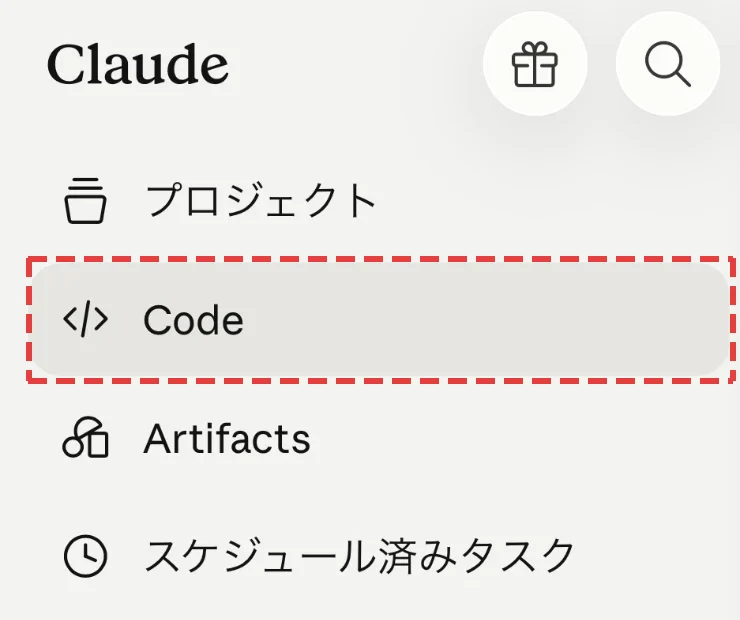
Codeを開く
Claudeアプリの左上、三本線のボタンでメニューを開きます。Codeを押します。
ステップ 02スマホ
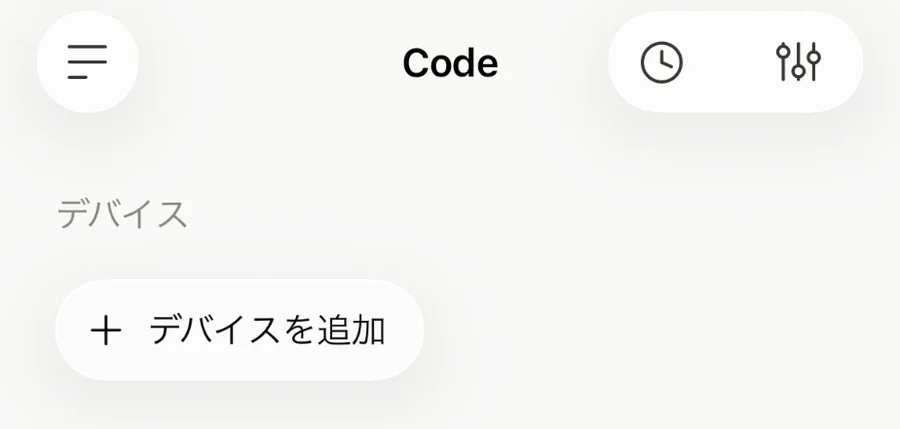
デバイスを追加を押す
デバイスの欄にあるデバイスを追加を押します。
前につないだことがある人は、デバイスの右の+を押します。
ステップ 03スマホ
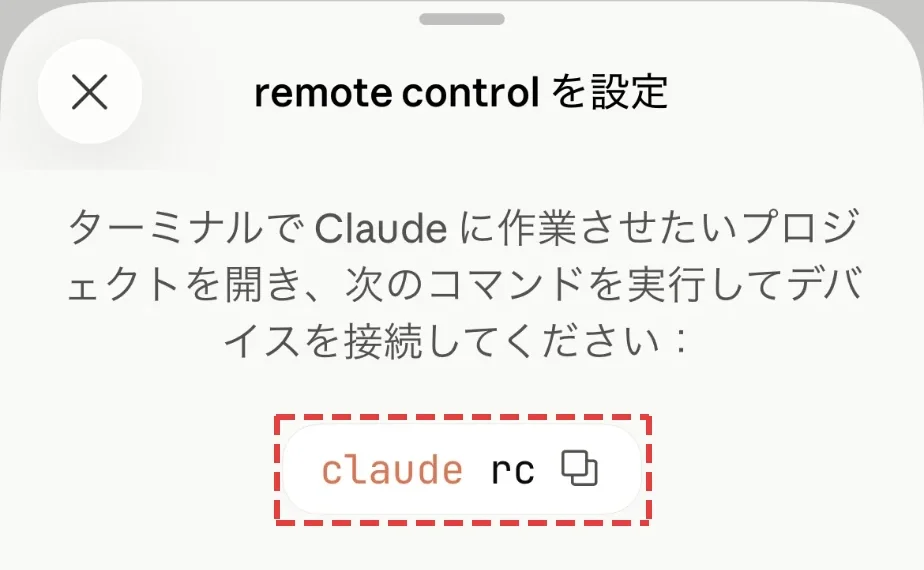
パソコンでやることが出る
remote control を設定、という画面が出ます。ここに書いてあることを、次のその2でやります。
その2 パソコンでつなぐ
パソコンでやります
ターミナルで、3つ入力するだけです。
ステップ 04パソコン
いつものフォルダに移動する
ターミナル(WindowsはPowerShell)を開いてcdと打ち、スペースを1つ入れます。
いつもClaude Codeを使っているフォルダを、ターミナルの上にドラッグします。そのままEnterを押します。
入力するとこうなります
cd C:\Users\あなたの名前\フォルダ名
Mac
cd /Users/あなたの名前/フォルダ名

ステップ 05パソコン
claude rc と入力する
入力してEnterを押します。rcはリモートコントロールの略です。
ステップ 06パソコン
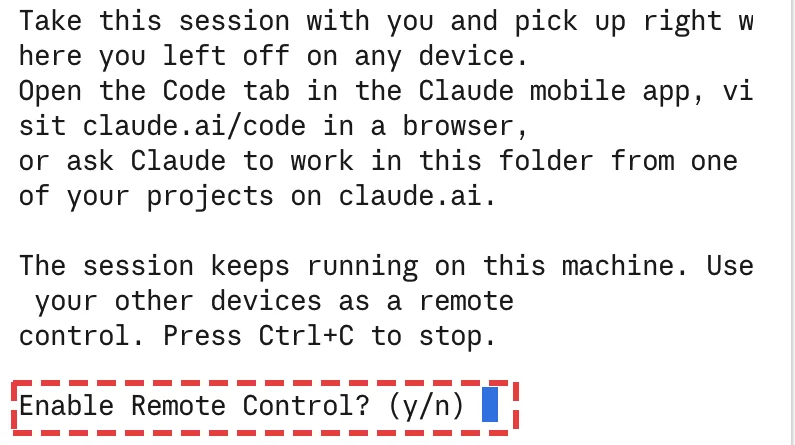
y を押して Enter
スマホから操作していいか、英語で聞かれます。
キーボードでyを1文字だけ押して、すぐEnterを押します。
ステップ 07パソコン
Connected と出たら成功
紫の文字でConnectedと出れば、スマホとつながっています。
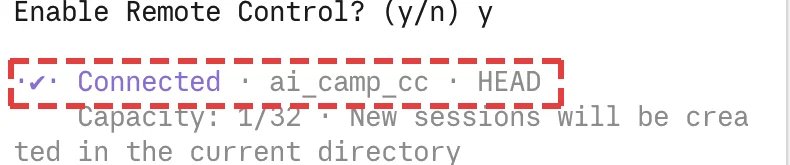
うしろの英語は気にしなくて大丈夫です。
このターミナルは閉じないでください。閉じると、スマホから使えなくなります。
その3 スマホで話しかける
スマホでやります
スマホのCodeの画面に戻ります。
ステップ 08スマホ
下に引っぱって更新する
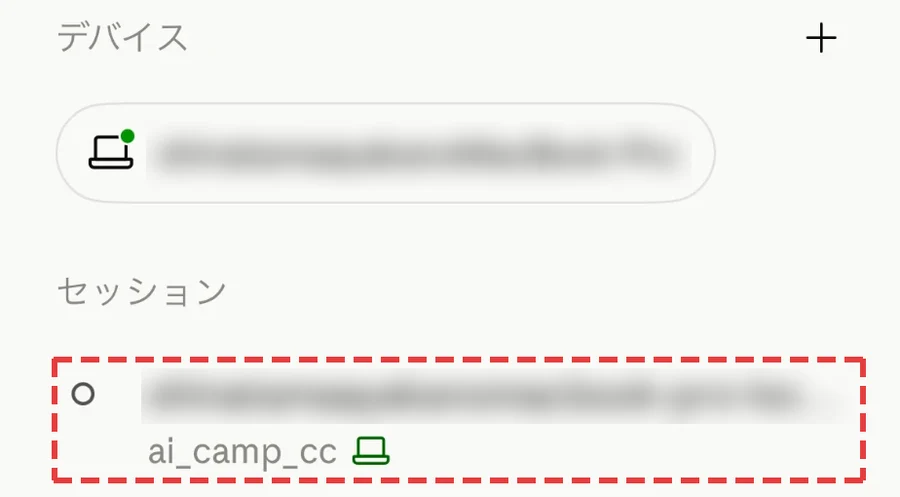
Codeの画面を下に引っぱります。デバイスの欄に、パソコンの名前が出てきます。緑の点がついていれば、つながっています。
セッションの欄に増えたものを押します。パソコンのマークが目印です。
ステップ 09スマホ
いつもどおり話しかける
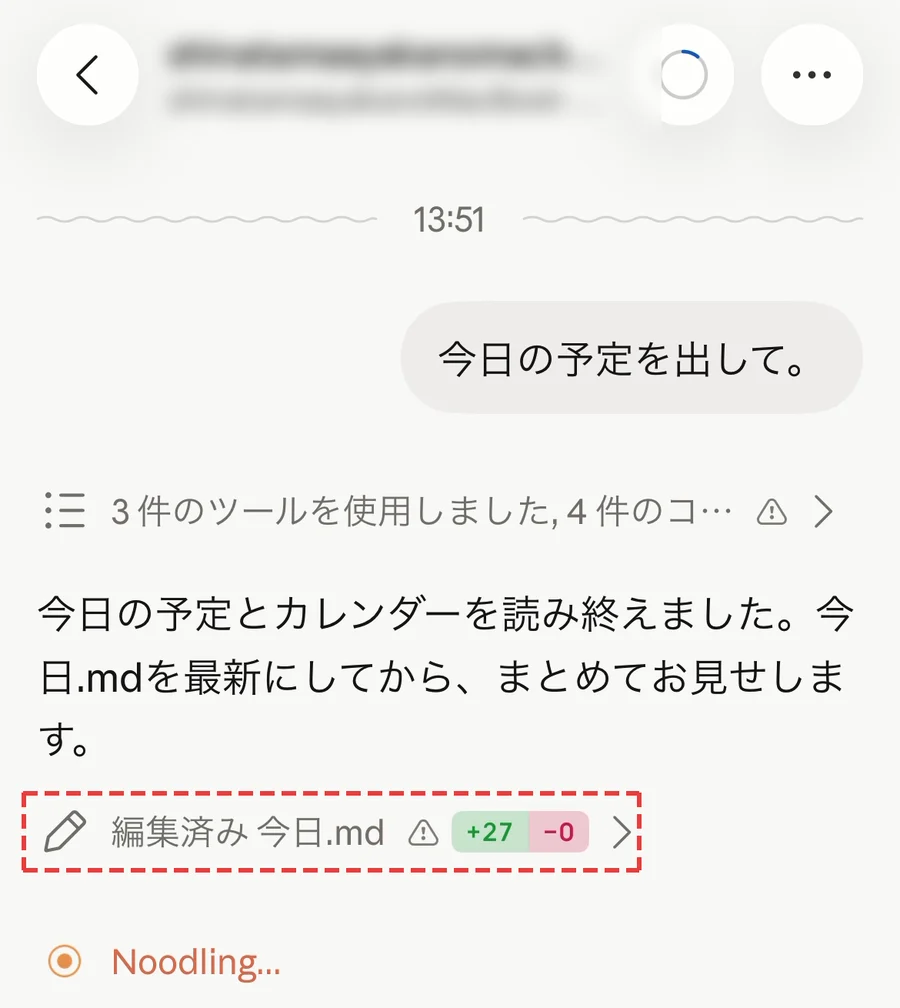
パソコンのClaude Codeに話しかけるのと同じです。
パソコンのファイルも、ちゃんと書き換えてくれます。
ステップ 10スマホ
許可の画面が出たら
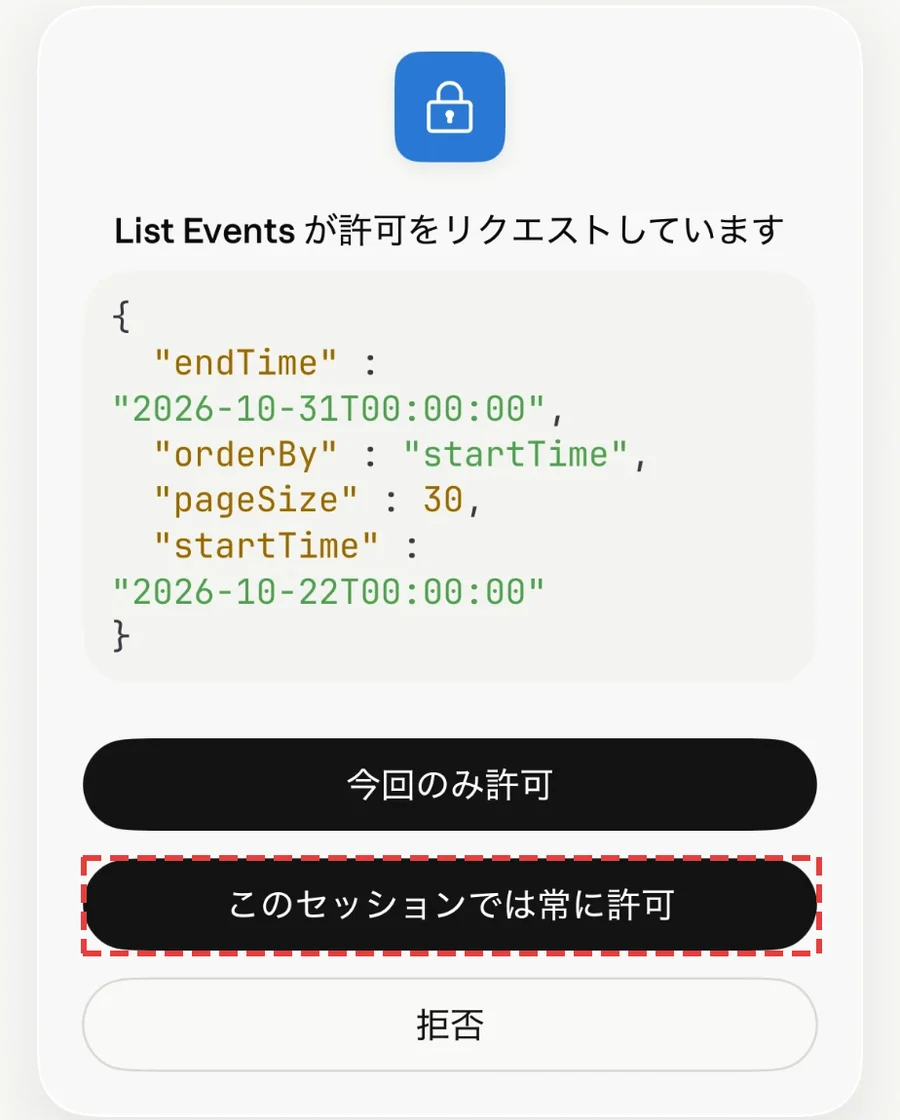
Claudeが何かするときに、許可を聞いてくることがあります。
予定を読むなど、見るだけの確認ならこのセッションでは常に許可で大丈夫です。
これでスマホから使えます
パソコンが起きていて、ターミナルが開いていればOKです。ここから先のその4とその5は、使いたい人だけで大丈夫です。
その4 パソコンの会話をスマホで続ける
Claudeのデスクトップアプリを使っている人向けです。その2のターミナルは使いません。
ステップ 11パソコン
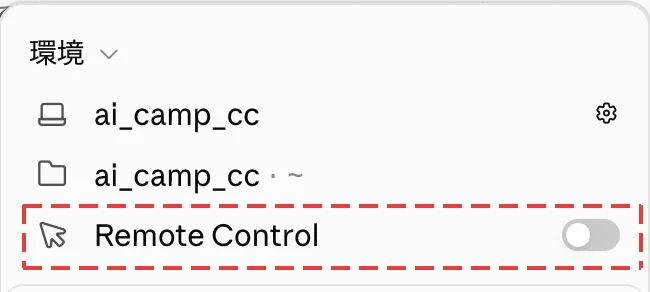
Remote Controlをオンにする
デスクトップアプリで、続けたい会話を開きます。
画面の右上に並んでいるアイコンの、いちばん左を押します。

開いたパネルのRemote Controlのスイッチを押します。
ステップ 12スマホ
スマホで更新すると出てくる
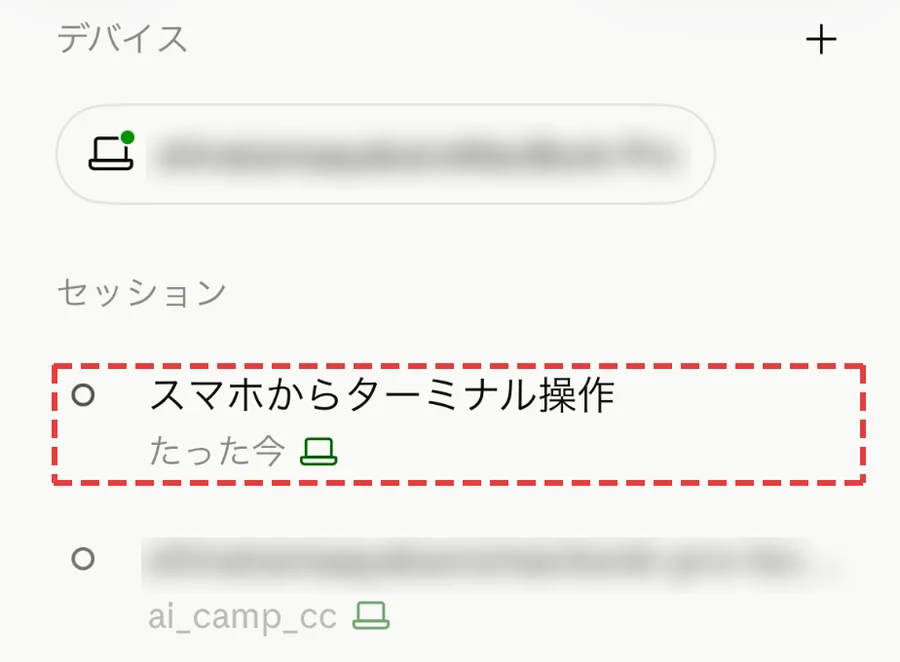
Codeタブを下に引っぱって更新します。パソコンで話していた会話が、一覧に増えます。
押すと、続きからスマホで話しかけられます。
その5 スマホで始めてパソコンで続ける
出先で思いついたことを、スマホから始めておけます。その2でつないでおくのが条件です。
雲とパソコン、どちらで始める?
パソコンを選ぶ おすすめ
パソコンの中のファイルを、そのまま使えます。リポジトリはいりません。パソコンが起きていることが条件です。
雲(クラウド)を選ぶ
ネット上の別の場所で動きます。パソコンが寝ていても使えますが、パソコンの中のファイルにはさわれません。
ステップ 13スマホ
新規セッションで、行き先を確かめる
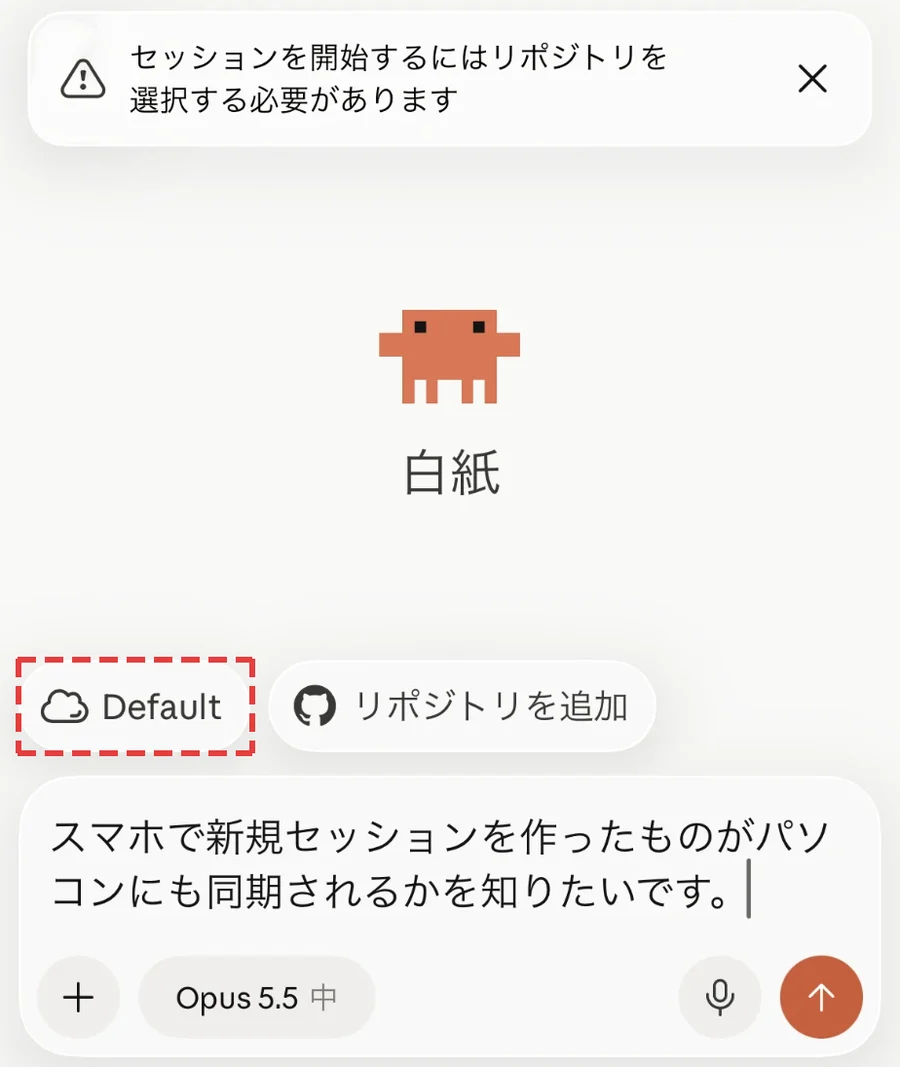
Codeタブの新規セッションを押します。
左下が雲のマークのままだと、リポジトリが必要と言われます。この雲のマークを押します。
ステップ 14スマホ
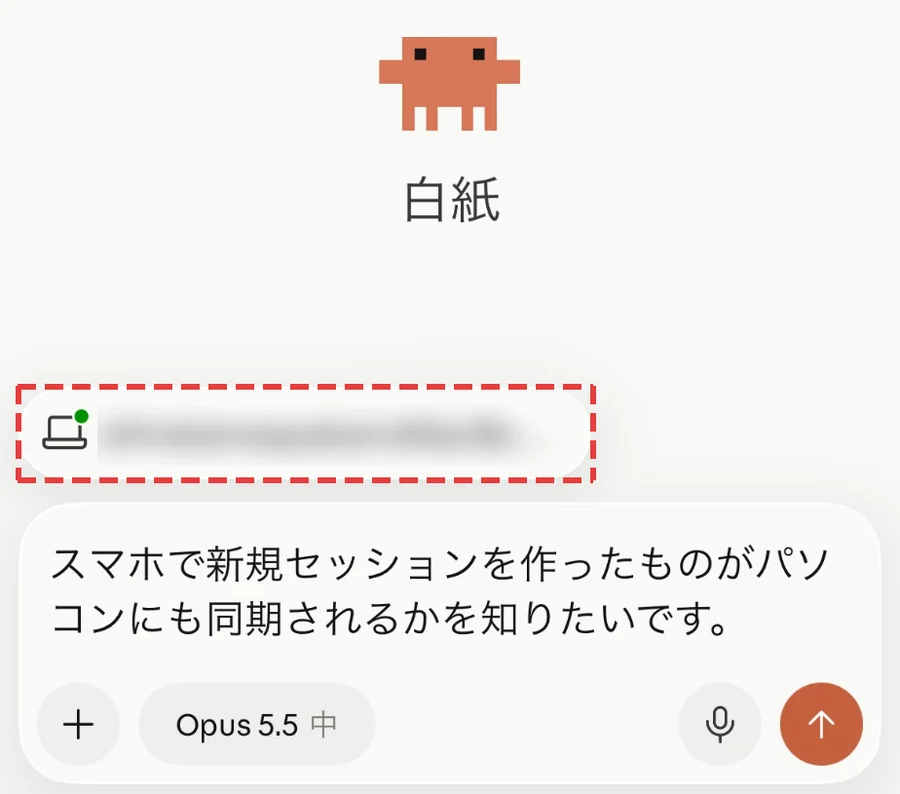
パソコンを選んで送る
一覧から自分のパソコンを選びます。緑の点つきのパソコンのマークに変わればOKです。
あとは話しかけて送るだけです。
ステップ 15パソコン
パソコンにも同じ会話が出る
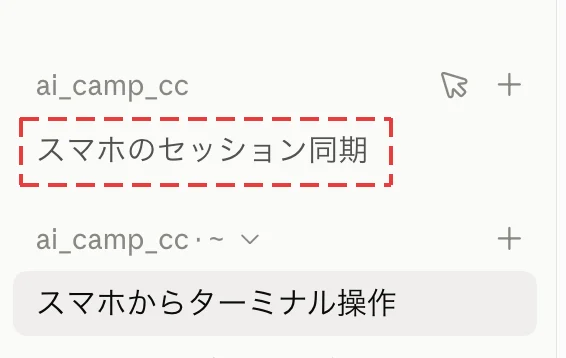
デスクトップアプリの左の一覧に、スマホで始めた会話が増えています。
中身も同じなので、帰ってからパソコンで続きができます。
つまずいたときは
赤い文字で Workspace not trusted と出る
ホームフォルダのまま、claude rc を打ったときに出ます。
ステップ04に戻って、いつものフォルダに移動してから打ち直してください。
移動しても出るときは、そのフォルダで一度 claude とだけ打ちます。信頼するか聞かれたら Yes を選びます。
/exit で閉じてから、もう一度 claude rc を打ちます。
y を押したのに何も起きない
Enterを押していないかもしれません。y のあとに Enter を押してください。
スマホの一覧に出てこない
下に引っぱって更新してみてください。
それでも出ないときは、パソコンがスリープしていないか確かめます。ターミナルを閉じていたら、ステップ04からやり直します。
送ったら Session failed と出た
1回目だけ失敗することがあります。もう一度送り直せば動きます。
スマホのClaudeが、ファイルは入らないと言う
雲のマークで始めた場合の説明をしていることがあります。
左下がパソコンのマークで始めていれば、パソコンのファイルにちゃんと入ります。
終わるときはどうする?
パソコンのターミナルでCtrlとCを一緒に押すと止まります。MacはcontrolとCです。
パソコンのふたを閉じても、スマホからは使えなくなります。